
Nộp thuế điện tử là giải pháp tối ưu giúp người nộp thuế đơn giản hóa thủ tục đăng ký, kê khai nhanh chóng và an toàn. Vậy, nộp thuế điện tử là gì? Quy trình đăng ký, kê khai và nộp thuế thực hiện như thế nào? Tiền Invest sẽ hướng dẫn cách nộp thuế điện tử chi tiết A-Z tại bài viết dưới đây.
Tìm hiểu về thuế điện tử và cách nộp thuế
Thuế điện tử là gì?
Thuế điện tử (eTax) là hệ thống quản lý và thực hiện nghĩa vụ thuế thông qua trình duyệt Web và ứng dụng Mobile. Thay vì giao dịch trực tiếp tại cơ quan thuế, người nộp thuế có thể thực hiện toàn bộ quy trình từ kê khai, nộp thuế, hoàn thuế đến tra cứu thông tin ngay trên các nền tảng trực tuyến. Hệ thống này giúp tối ưu hóa công tác quản lý của Nhà nước và tạo điều kiện thuận lợi tối đa cho người dân, doanh nghiệp.
Nộp thuế điện tử là gì?
Nộp thuế điện tử là dịch vụ công trực tuyến cho phép người nộp thuế lập Giao dịch nộp tiền vào Ngân sách Nhà nước trực tiếp trên Cổng thông tin điện tử của Tổng cục Thuế.
Trước đây, nộp thuế chủ yếu được thực hiện tại các điểm thu ngân sách với quy trình giấy tờ thủ công, gây mất thời gian và chi phí đi lại. Nhằm khắc phục hạn chế này, từ năm 2016, hệ thống Thuế điện tử (eTax) đã được triển khai đồng bộ. Đây là nền tảng số hóa cho phép cá nhân và doanh nghiệp thực hiện nghĩa vụ tài chính qua mạng mà không cần đến trực tiếp trụ sở cơ quan thuế.
Ngoài chức năng nộp tiền, hệ thống eTax còn hỗ trợ người nộp thuế quản trị dữ liệu hiệu quả thông qua các tính năng:
- Tra cứu nghĩa vụ thuế: Theo dõi chi tiết các khoản thuế phải nộp.
- Tra cứu số thuế chưa nộp: Kiểm soát nợ đọng thuế kịp thời.
- Tra cứu nghĩa vụ kê khai: Đảm bảo tính tuân thủ về thời gian nộp hồ sơ.
- Hỗ trợ trực tuyến: Giải đáp các thắc mắc về nghiệp vụ kê khai thuế.
Lợi ích khi nộp thuế điện tử
Với công nghệ hiện nay, việc nộp thuế qua mạng đã trở thành xu hướng tất yếu, giúp người dùng linh hoạt về thời gian. Phương thức này mang lại nhiều lợi ích cụ thể cho những người nộp thuế như sau:
- Tiết kiệm thời gian: Có thể thực hiện nộp thuế mọi lúc, mọi nơi qua mạng mà không cần trực tiếp cơ quan thuế và chờ đợi tại quầy giao dịch.
- Tiết kiệm chi phí: Giúp giảm thiểu chi phí đi lại, in ấn giấy tờ và lưu trữ hồ sơ.
- Thủ tục đơn giản: Giao diện trực quan, hướng dẫn rõ ràng giúp lược bỏ các loại giấy tờ thủ công phức tạp.
- Tính minh bạch và chính xác cao: Hệ thống ghi nhận dữ liệu tức thời và đối chiếu tự động với kho bạc nhà nước, giúp giảm thiểu rủi ro sai sót về nội dung hoặc nhầm lẫn định mức nộp thuế.
- Nộp thuế 24/7: Có thể thực hiện bất kể ngày nghỉ lễ.
Điều kiện nộp thuế điện tử
Để thực hiện nộp thuế điện tử, người nộp thuế cần đáp ứng các điều kiện cơ bản sau:
- Mã số thuế: Là tổ chức, doanh nghiệp hoặc cá nhân đang hoạt động và đã được cấp mã số thuế hợp lệ.
- Chữ ký số: Có chứng thư số còn hiệu lực do tổ chức cung cấp dịch vụ chứng thực chữ ký số công cộng cấp và đã đăng ký với Cơ quan Thuế.
- Hạ tầng kỹ thuật: Có kết nối internet ổn định và địa chỉ email cố định để nhận thông báo từ cơ quan Thuế.
- Kê khai thuế: Đã thực hiện đăng ký và đang kê khai thuế qua mạng trên Cổng thông tin điện tử của Tổng cục Thuế.
- Tài khoản ngân hàng: Có tài khoản tại ngân hàng thương mại đã liên kết với Tổng cục Thuế để thực hiện giao dịch nộp tiền vào ngân sách.
Hướng dẫn cách đăng nhập, đăng ký tài khoản nộp thuế điện tử
Dưới đây là hướng dẫn cách đăng nhập và đăng ký tài khoản nộp thuế điện tử trên trang của Tổng cục thuế chi tiết và chính xác nhất.
Cách đăng ký, đăng nhập tài khoản nộp thuế điện tử qua cổng eTax
Trường hợp người nộp thuế đã có tài khoản
Bước 1: Truy cập vào trang thuế điện tử của Tổng cục Thuế (https://thuedientu.gdt.gov.vn).
Bước 2: Chọn mục “Doanh nghiệp”, “Cá nhân” hoặc “Hộ kinh doanh”.
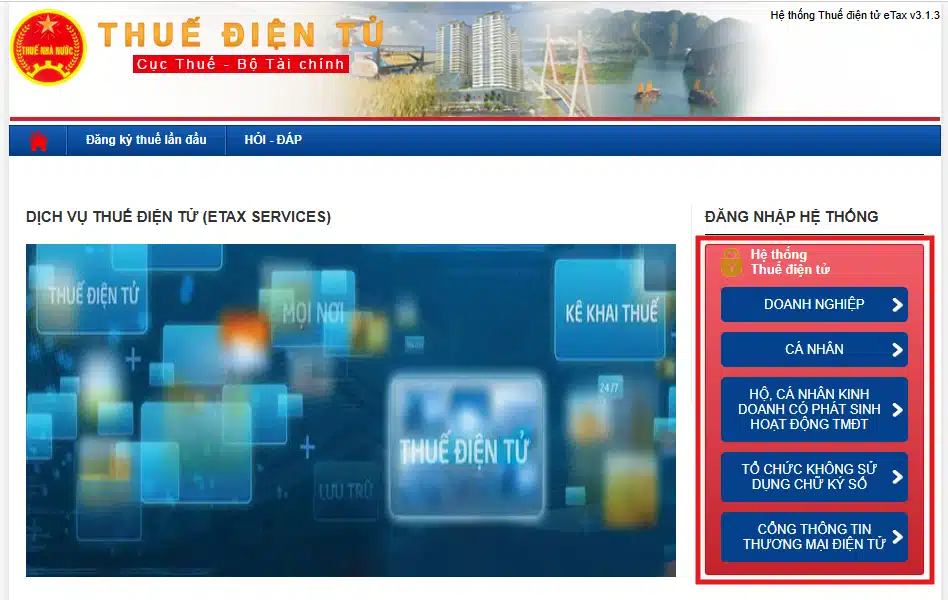
Bước 3: Nhấn mục “Đăng nhập” tài khoản.
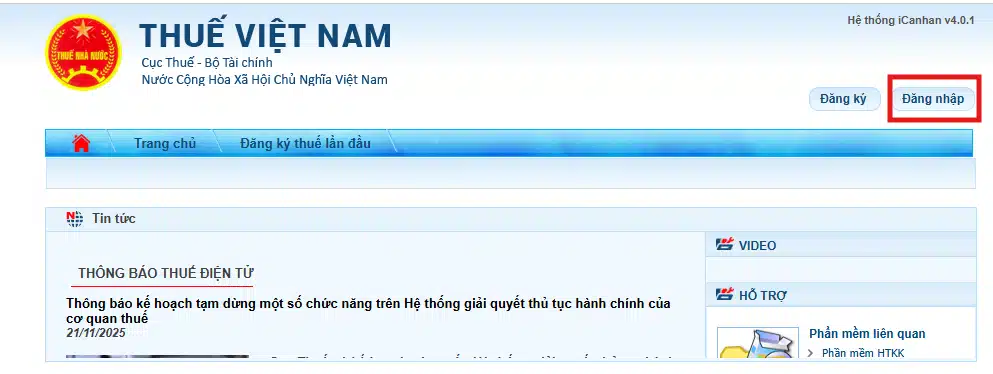
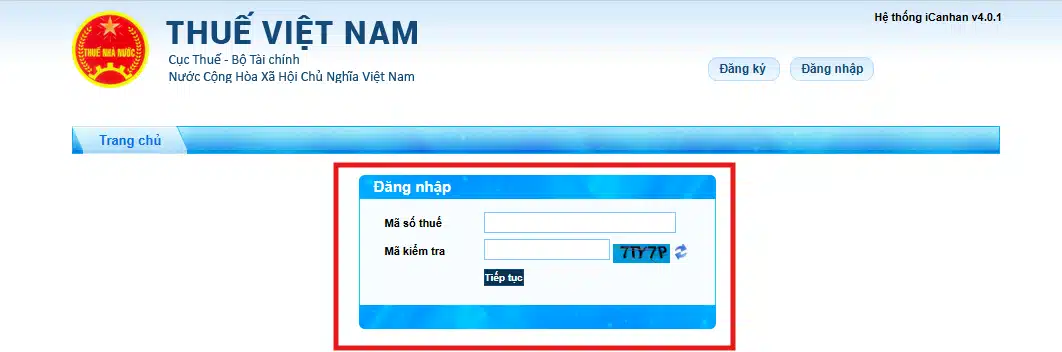
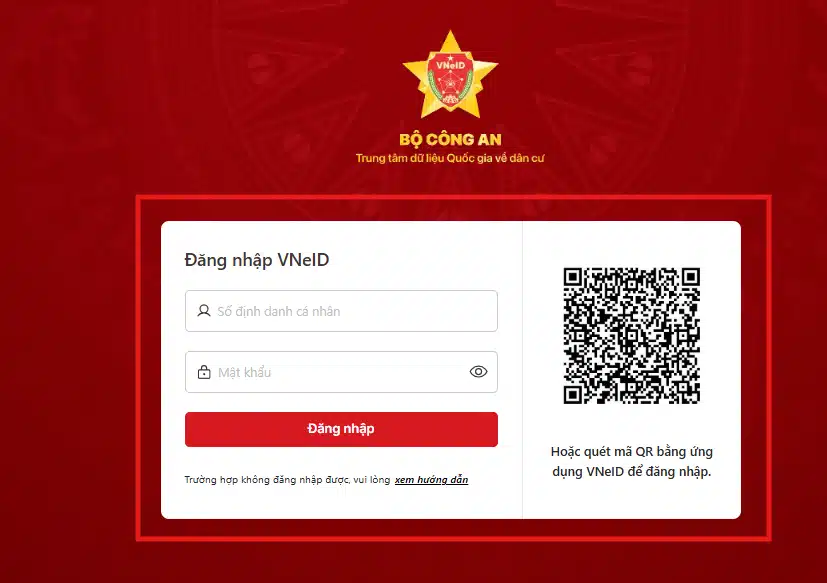
Người nộp thuế có thể lựa chọn đăng nhập thông qua 2 phương thức là Đăng nhập bằng tài khoản thuế điện tử và Đăng nhập bằng tài khoản Định danh điện tử.
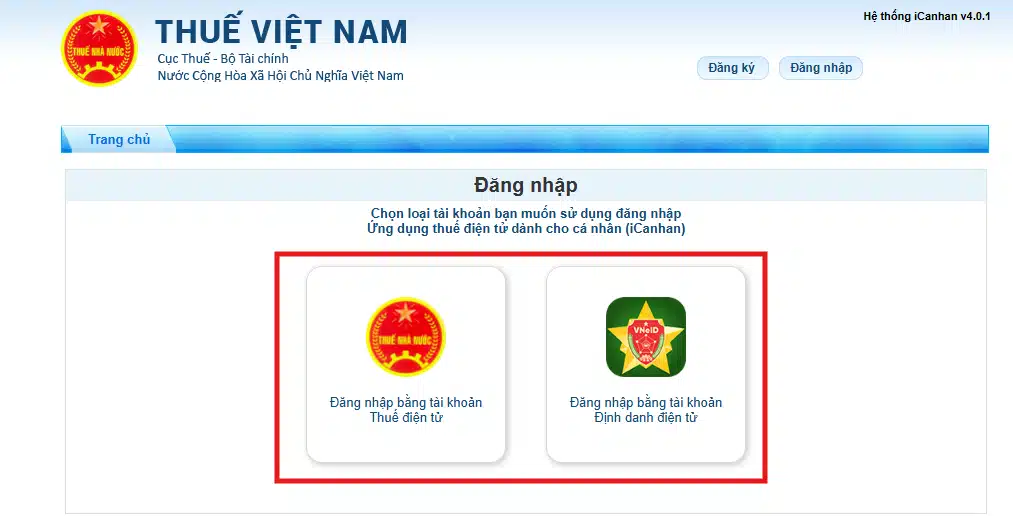
1. Cách đăng nhập bằng tài khoản thuế điện tử
Trong trường hợp người nộp thuế đăng nhập bằng tài khoản Thuế điện tử, tiến hành nhập:
- Mã số thuế
- Mã kiểm tra
2. Cách đăng nhập bằng tài khoản Định danh điện tử
Trong trường hợp người nộp thuế đăng nhập bằng tài khoản Định danh điện tử, tiến hành nhập:
- Số định danh cá nhân
- Mật khẩu
Hoặc người nộp thuế có thể quét mã QR bằng ứng dụng VNeID để đăng nhập.
Sau khi thực hiện đăng nhập thành công hệ thống sẽ chuyển sang trang chủ.
Trường hợp người nộp thuế chưa có tài khoản
Bước 1: Người nộp thuế truy cập vào trang thuế điện tử của Tổng cục Thuế.
- Chọn đối tượng “Doanh nghiệp”, “Cá nhân” hoặc “Hộ kinh doanh”.
Bước 2: Đăng ký tài khoản
Người nộp thuế chưa có tài khoản, hãy điền đầy đủ thông tin sau để đăng ký:
- Mã số thuế
- Mã kiểm tra
Bước 3: Tiếp theo, nhấn “Đăng ký” để gửi thông tin. Khi tài khoản được kích hoạt thành công, hệ thống sẽ chuyển sang trang chủ để bắt đầu sử dụng dịch vụ.
Cách đăng ký tài khoản nộp thuế điện tử qua eTax Mobile
Dưới đây là hướng dẫn đăng ký tài khoản thuế điện tử qua eTax Mobile cho người nộp thuế. Quy trình thực hiện theo các bước sau:
Bước 1: Tải ứng dụng “eTax Mobile” từ App Store (iOS) hoặc Google Play (Android).
Bước 2: Mở ứng dụng, chọn “Đăng ký”. Tại đây, bạn cần nhập chính xác và đầy đủ các thông tin cá nhân bao gồm: Mã số thuế/Số định danh, họ và tên, số điện thoại, địa chỉ email.
Bước 3: Xác nhận qua mã OTP gửi về số điện thoại hoặc email đã đăng ký để xác nhận danh tính.
Bước 4: Hoàn tất và nhận tin nhắn đăng nhập. Sau đó, bạn sẽ nhận được thông báo từ Cục Thuế đăng ký thành công, kèm mật khẩu để đăng nhập ứng dụng.
Hướng dẫn kê khai thuế điện tử
Cách kê khai thuế điện tử qua Cổng eTax
Người nộp thuế có thể khai thuế trên Cổng eTax và tiến hành theo các bước sau:
Bước 1: Truy cập vào hệ thống tại địa chỉ: https://thuedientu.gdt.gov.vn/.
Bước 2: Chọn đối tượng nộp thuế “Doanh nghiệp”, “Cá nhân” hoặc “Hộ kinh doanh”. Sau đó nhấn “Đăng nhập”.
Bước 3: Người nộp thuế nhập thông tin mã số thuế, mật khẩu và mã kiểm tra để đăng nhập.
Bước 4: Sau đó, chọn menu “Khai thuế”.
- Trường hợp là lần đầu thực hiện khai thuế qua hệ thống eTax, chọn “Đăng ký thêm tờ khai”
- Trường hợp đã khai thuế qua eTax, bạn chuyển sang bước 6.
Bước 5: Hệ thống hiển thị danh sách tờ khai chưa đăng ký.
- Tại mục “Thuế giá trị gia tăng “, tích chọn mẫu cần nộp, chọn hình thức kê khai theo tháng/quý và chọn thời điểm bắt đầu kê khai.
Bước 6: Nhấn “Tiếp tục”, hệ thống sẽ hiển thị danh sách tờ khai vừa chọn đăng ký. Sao đó, người đăng ký chọn “Chấp nhận” để hoàn thành đăng ký tờ khai.
Bước 7: Tại menu “Khai thuế”, người nộp thuế chọn mục “Kê khai trực tuyến”.
Bước 8: Tại phần “Kê khai trực tuyến” người nộp điền đầy đủ thông tin sau:
- Tờ khai: Chọn mẫu tờ khai thuế kê khai.
- Cơ quan thuế: Hệ thống sẽ hiển thị mặc định cơ quan thuế quản lý trực tiếp (không thể chỉnh sửa).
- Loại tờ khai: Người nộp thuế nhập đúng kỳ kế toán (tháng/quý/năm) cần thực hiện nghĩa vụ thuế.
- Kỳ kê khai: Người nộp thuế nhập kỳ kê khai.
Sau khi kiểm tra thông tin, nhấn nút “Tiếp tục”.
Bước 9: Hệ thống hiển thị trên màn hình tờ khai thuế. Người nộp thuế phải nhấn “Hoàn thành kê khai”, sau đó, “Ký và nộp tờ khai”.
Đến đây, quy trình kê khai thuế điện tử qua hệ thống eTax đã hoàn tất thành công.
Cách kê khai thuế điện tử qua eTax Mobile
Sau khi bạn đã tải và cài đặt ứng dụng eTax Mobile, có thể thực hiện theo các bước sau để khai thuế:
Bước 1: Đăng nhập ứng dụng eTax Mobile.
Bạn có thể truy cập hệ thống eTax Mobile theo một trong hai cách:
- Cách 1: Đăng nhập ứng dụng eTax Mobile:
- Đăng nhập bằng tài khoản Thuế điện tử, nhập mã số thuế (MST) hoặc số CCCD và mật khẩu đã đăng ký với cơ quan thuế.
Lưu ý: Nếu bạn chưa có tài khoản thì nhấn vào “Đăng ký ngay” để đăng ký tài khoản, sau đó đăng nhập.
- Cách 2: Đăng nhập bằng VNeID:
- Đăng nhập bằng chách chọn biểu tượng VNeID để đăng nhập thông qua hệ thống định danh điện tử quốc gia.
Bước 2: Thực hiện khai thuế.
Các thủ tục dưới đây dành cho “Doanh nghiệp”, “Cá nhân” hoặc “Hộ kinh doanh”:
- Chọn mục “Khai thuế” → “Khai thuế hộ kinh doanh”.
- Chọn mẫu tờ khai tương ứng, sau đó thiết lập Kỳ tính thuế (theo tháng hoặc quý) và Loại thuế (GTGT, TNCN hoặc Thuế Môn bài).
- Nhập dữ liệu Doanh thu thực tế phát sinh trong kỳ kê khai.
Lưu ý: Dữ liệu này cần khớp với hóa đơn điện tử đã phát hành.
Bước 3: Hoàn tất và gửi tờ khai
- Kiểm tra dữ liệu lại bảng tổng hợp số thuế phải nộp do hệ thống tự tính.
- Nhấn “Tiếp tục”, hệ thống sẽ gửi một mã OTP về số điện thoại bạn đã đăng ký.
- Nhập chính xác mã OTP và nhấn “Gửi tờ khai” để hoàn tất quá trình kê khai điện tử.
Hướng dẫn nộp thuế điện tử
Cách nộp thuế điện tử qua Cổng eTax
Sau khi tờ khai được chấp nhận và xác định chính xác số tiền cần nộp, bạn thực hiện quy trình theo các bước sau:
Bước 1: Người nộp thuế truy cập vào địa chỉ: https://thuedientu.gdt.gov.vn/. Sau đó, chọn mục đối tượng nộp thuế “Doanh Nghiệp/Cá nhân/Hộ doanh nghiệp”.
Bước 2: Người nộp thuế chọn mục “Đăng nhập”.
Bước 3: Người nộp thuế nhập thông tin tên đăng nhập, mật khẩu, mã xác nhận tương ứng và nhấn “Đăng nhập”.
Bước 4: Người nộp thuế chọn mục “Nộp thuế” → “Lập giấy nộp tiền” → Chọn “Ngân hàng nộp” → Chọn “Loại nghĩa vụ” → Nhấn “Truy vấn”.
Bước 5: Sau khi nhấn “Truy vấn”, hệ thống sẽ hiện ra bảng các khoản phải nộp. Người nộp thuế tích “Chọn khoản nộp” và nhấn “ Tiếp tục”.
Lưu ý: Người nộp thuế phải chọn khoản nộp có thứ tự thanh toán nhỏ trước theo quy định.
Bước 6: Sau khi nhấn “Tiếp tục”, người nộp thuế tiếp tục hoàn thiện các mục:
- Ở mục “Thông tin ngân hàng”: Người nộp thuế lựa chọn thông tin “Trích tài khoản số”.
- Ở mục “Thông tin kho bạc”: Người nộp thuế lựa chọn thông tin “Mở tại NHTM uỷ nhiệm thu”.
Sau khi điền đủ thông tin, nhấn “Hoàn thành”.
Bước 7: Hệ thống sẽ tự động tạo lập “Giấy nộp tiền vào Ngân sách Nhà nước”. Bạn hãy kiểm tra kỹ các thông tin về số tiền và loại thuế, sau đó thực hiện:
- Nhấn nút “Ký và nộp”.
- Nhập mã PIN và nhấn “Chấp nhận”.
Khi người nộp thuế thực hiện theo các bước trên, nghĩa là bạn được nộp thuế thành công rồi. Sau đó, bạn sẽ nhận được thông báo xác nhận nộp hồ sơ điện tử qua email đăng ký dịch vụ khai thuế điện tử.
Cách nộp thuế điện tử qua eTax Mobile
Sau khi gửi tờ khai thành công, bạn có thể thực hiện nộp thuế ngay trên ứng dụng theo các bước sau:
Bước 1: Tại màn hình chính, chọn “Nhóm chức năng nộp thuế”, sau đó chọn mục “Nộp thuế”.
Bước 2: Nhấn “Trả cứu” và nhập Mã số thuế để đăng nhập hoặc MST/CCCD của cửa hàng thương hiệu.
- Hệ thống hiển thị danh sách các khoản thuế cần nộp. Bạn có thể nhấn Tra cứu để cập nhật dữ liệu mới nhất.
Bước 3: Lựa chọn khoản nộp và thanh toán. Bạn có thể tích chọn từng khoản thuế riêng lẻ và nhấn “Nộp thuế”, hoặc chọn “Nộp tất cả” để thanh toán.
Bước 4: Chọn mục “Tạo giấy nộp tiền” và Chọn “Phương pháp thanh toán” để thực hiện thanh toán. Bạn có thể lựa chọn một trong hai phương thức thanh toán:
- Thanh toán qua Ngân hàng
- Thanh toán qua mã QR
Lưu ý: Bạn nên kiểm tra thông tin kỹ trên Giấy nộp tiền trước khi nhấn “Tiếp tục”.
Bước 5: Chọn “Nộp thuế và thực hiện thanh toán”, sau khi thanh toán, giao diện thanh toán thành công được hiển thị.
Lưu ý: Sau khi nộp thành công, bạn nên chụp lại màn hình xác nhận chuyển khoản và kiểm tra lại trạng thái tại mục Tra cứu chứng từ trên eTax Mobile sau 1-2 ngày làm việc.
Cách tra cứu tờ khai thuế điện tử qua mạng
Đây là các bước dành cho doanh nghiệp và cá nhân để tra cứu tờ khai thuế.
- Bước 1: Truy cập hệ thống https://thuedientu.gdt.gov.vn. Sau đó, chọn phân hệ Doanh nghiệp hoặc Cá nhân, tùy theo đối tượng bạn cần tra cứu.
- Bước 2: Đăng nhập sử dụng Mã số thuế và Mật khẩu đã được cấp để đăng nhập vào hệ thống.
- Bước 3: Chọn chức năng Tra cứu trên thanh menu, bạn nhấn chọn mục “Tra cứu”, sau đó chọn tiếp “Tờ khai”.
- Bước 4: Chọn loại tờ khai cần tra cứu, ngày nộp từ ngày – đến ngày và mã giao dịch.
- Bước 3: Nhấp chọn “Tra cứu” và nhận kết quả.
Lời khuyên từ TiềnInvest: Việc thực hiện đúng quy trình, đúng hạn và lưu trữ chứng từ khi nộp thuế điện tử sẽ giúp bạn tối ưu hóa thời gian cũng như chi phí.
Bài viết trên đã hướng dẫn chi tiết cách đăng nhập/đăng ký tài khoản, kê khai, nộp và tra cứu thuế điện tử điện tử trên hệ thống eTax cũng như ứng dụng eTax Mobile. Tuy nhiên, các quy định pháp lý có thể thay đổi theo thời gian, vì vậy thông tin này chỉ mang tính chất tham khảo. Hy vọng thông tin trong bài viết này sẽ giúp bạn thực hiện nghĩa vụ thuế một cách nhanh chóng và thuận tiện hơn.
Câu hỏi thường gặp
Nộp thuế điện tử là dịch vụ trực tuyến của Tổng cục Thuế, giúp người dân lập giấy nộp tiền và thực hiện các thủ tục thuế (kê khai, nộp, hoàn thuế, tra cứu) ngay trên mạng thay vì phải đến trực tiếp cơ quan thuế.
eTax Mobile là ứng dụng thuế điện tử trên điện thoại do Tổng cục Thuế Việt Nam phát hành. Ứng dụng này hỗ trợ cá nhân, hộ kinh doanh và cá nhân kinh doanh thực hiện các nghĩa vụ thuế một cách thuận tiện trên thiết bị di động.
Địa chỉ chính thức duy nhất là thuedientu.gdt.gov.vn. Đây là Cổng thông tin điện tử của Tổng cục Thuế, phục vụ đầy đủ các nhu cầu kê khai và nộp thuế cho cả doanh nghiệp, cá nhân và hộ kinh doanh.
Quy trình nộp thuế được tối giản qua các bước: Đăng nhập vào hệ thống eTax → Chọn mục Nộp thuế → Lập giấy nộp tiền → Chọn ngân hàng → Ký số và gửi.
Cá nhân có thể tự đăng ký qua app eTax Mobile hoặc trực tiếp trên trang web bằng số định danh cá nhân/MST và xác thực qua mã OTP hoặc tài khoản VNeID.